Manuel utilisateur
Pipeline professionnel de packaging 3D — d'Illustrator au PBR
Version 2.7.0 · 2026
Sommaire
1. Introduction
Easy Label Forge relie les artworks packaging Adobe Illustrator aux matériaux 3D prêts pour la production. Workflow : préparez le .ai → masques et ROIs → prévisualisation 3D → export PBR ou bridge vers Blender, Cinema 4D ou Houdini.
Onglets principaux
- Mask Designer — canvas 2D, ROIs, groupes, outils de formes.
- Preview Projection — viewport OpenGL ; planaire, cylindrique, Smart UV ; face avant (planaire).
- Shader Studio — presets 2.7, galerie, effets avancés, ordre des calques, export / bridge DCC.
- Setup / Plugins — chemins DCC, installation d'add-ons, préférences.
Nouveautés de la version 2.7.0
Cette version enrichit le Shader Studio et la cohérence des exports vers Blender, Cinema 4D et Houdini.
- Galerie de presets matière — 18 presets intégrés (métaux, plastiques, vernis, soft touch, foils, LED, bases carton/plastique) avec aperçu visuel et liste déroulante.
- Base vs masques — l’artwork d’étiquette reste sur la couche base ; les masques définissent où s’appliquent foil, vernis ou effets, avec leur propre matériau (couleur diffuse).
- Effets avancés — sheen (soft touch), film mince irisé (IOR, épaisseur nm), émission (couleur + intensité 0–100, 0 = éteint).
- Ordre des calques — flèches haut/bas dans Shader Studio ; l’ordre est respecté à l’export et dans les bridges DCC (recette 1.6).
- Option « Réutiliser l’artwork de la base » — pour un masque, réappliquer la texture
base.pngau lieu d’une couleur unie. - Preview planaire — case Face avant uniquement pour ne projeter que la face avant du produit.
- Installeur — tâche optionnelle d’installation automatique des plugins Blender, Houdini et Cinema 4D.
2. Installation & premier lancement
- Lancez
Setup_EasyLabelForge_v2.7.1.exeet suivez l’installeur. - Si proposé, cochez Installer les plugins Blender, Houdini et Cinema 4D pour une détection automatique des dossiers d’add-ons (sinon installez-les plus tard depuis Setup / Plugins).
- Lancez Easy Label Forge depuis le menu Démarrer ou le raccourci bureau.
- Au premier lancement, ouvrez Setup / Plugins et configurez les chemins vers vos exécutables DCC (Blender requis pour Smart UV).
- Optionnel : les builds publics incluent souvent les IDs Gumroad ; pour un build personnalisé, copiez
gumroad_product_ids.example.jsonversgumroad_product_ids.jsonà côté de l’exécutable (voirREADME_LICENSE.txt).
3. Licence & activation
Achats via Gumroad. Utilisez Help → License dans l'application.
Activer sur cette machine
- Ouvrez Help → License.
- Collez la clé Gumroad, cliquez Verify.
- Si l'activation par postes est active, l'app affiche Postes : x/y.
Désactiver
- Désactiver cette machine — libère un poste (Indie Plus / Studio).
- Supprimer la licence — efface les données locales sur ce PC.
| Mode | Export max | Filigrane |
|---|---|---|
| Évaluation | 2048 px | Oui |
| Indie, Lifetime | 4096 px (4K) | Non |
| Indie Plus, Studio | 8192 px (8K) | Non |
La résolution se choisit dans Shader Studio ; au-delà de votre formule, elle est plafonnée à l'export.
Matrice produits : easylabelforge.com ou docs/LICENSE_PRODUCT_MATRIX.md.
4. Setup — plugins & chemins DCC
Ouvrez Setup / Plugins (coin de l'interface). Chemins DCC et installation des add-ons bridge.
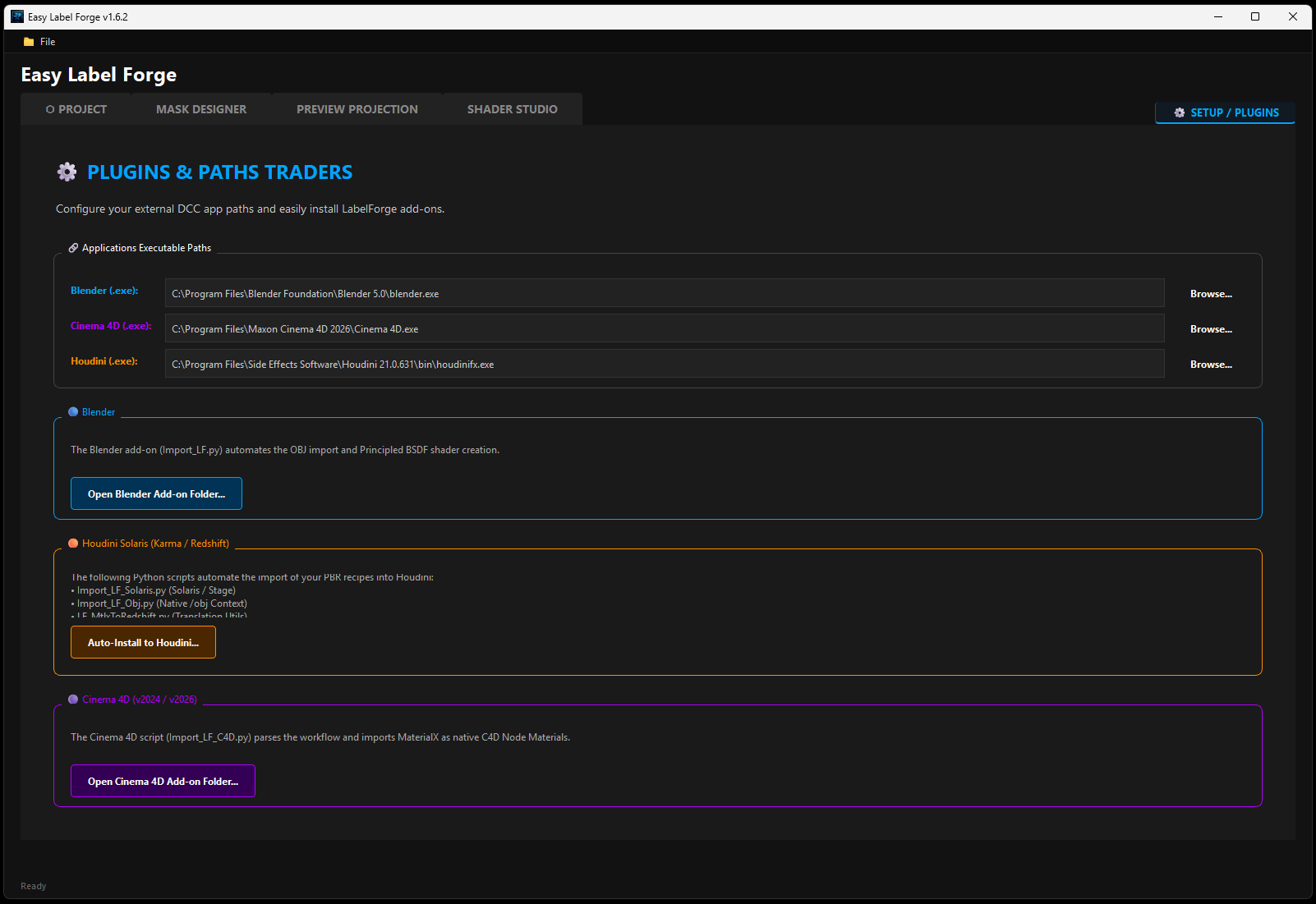
Chemins des applications
- Blender (requis Smart UV) —
blender.exe. - Cinema 4D (optionnel) — bridge C4D.
- Houdini (optionnel) — bridge Solaris / MaterialX.
Préférences
Dans Application preferences, désactivez le rappel PDF pour les .ai (utilisateurs expérimentés).
Installation des add-ons
Boutons d'installation par DCC : copie dans le dossier scripts détecté. Redémarrez le logiciel cible.
5. Pré-requis Illustrator
Préparez l'artwork dans Adobe Illustrator avant import.
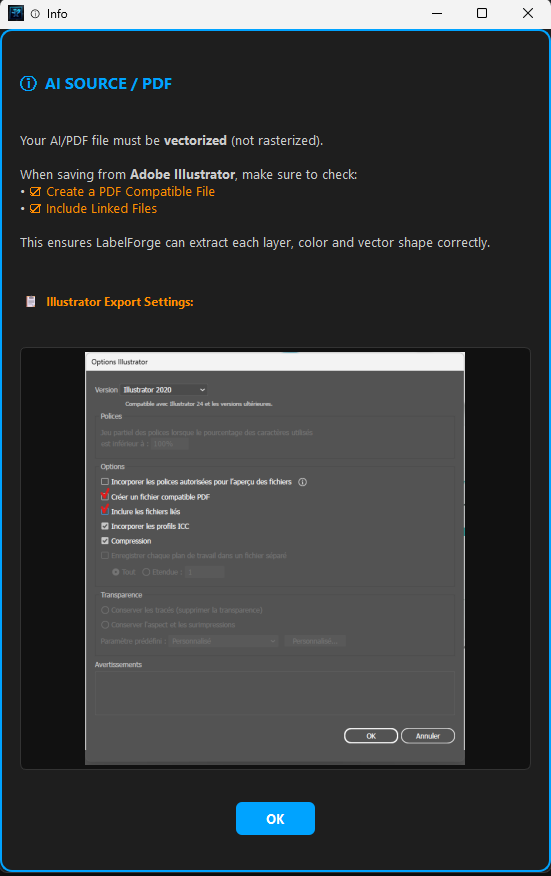
- Vectoriser les textes — Type → Create Outlines.
- Calque de découpe — nommez-le
LF_CUTpour Smart UV. - Structure — foils, vernis et base sur des calques séparés.
- Versions Illustrator récentes ; évitez les formats sans PDF compatible.
6. Projets & chargement
Créez ou ouvrez un projet : fichier .ai ou .pdf et dossier projet.
- Load / browse — sélection de l'artwork ; rappel PDF pour les
.ai. - Glisser-déposer — sur la zone de dépôt si disponible.
- Analyse des calques et couleurs en arrière-plan ; progression dans la barre de statut.
ROIs, groupes et chemins sont enregistrés dans le dossier projet.
7. Mask Designer
Le Mask Designer associe l'artwork 2D au produit 3D via ROIs, guides et groupes.
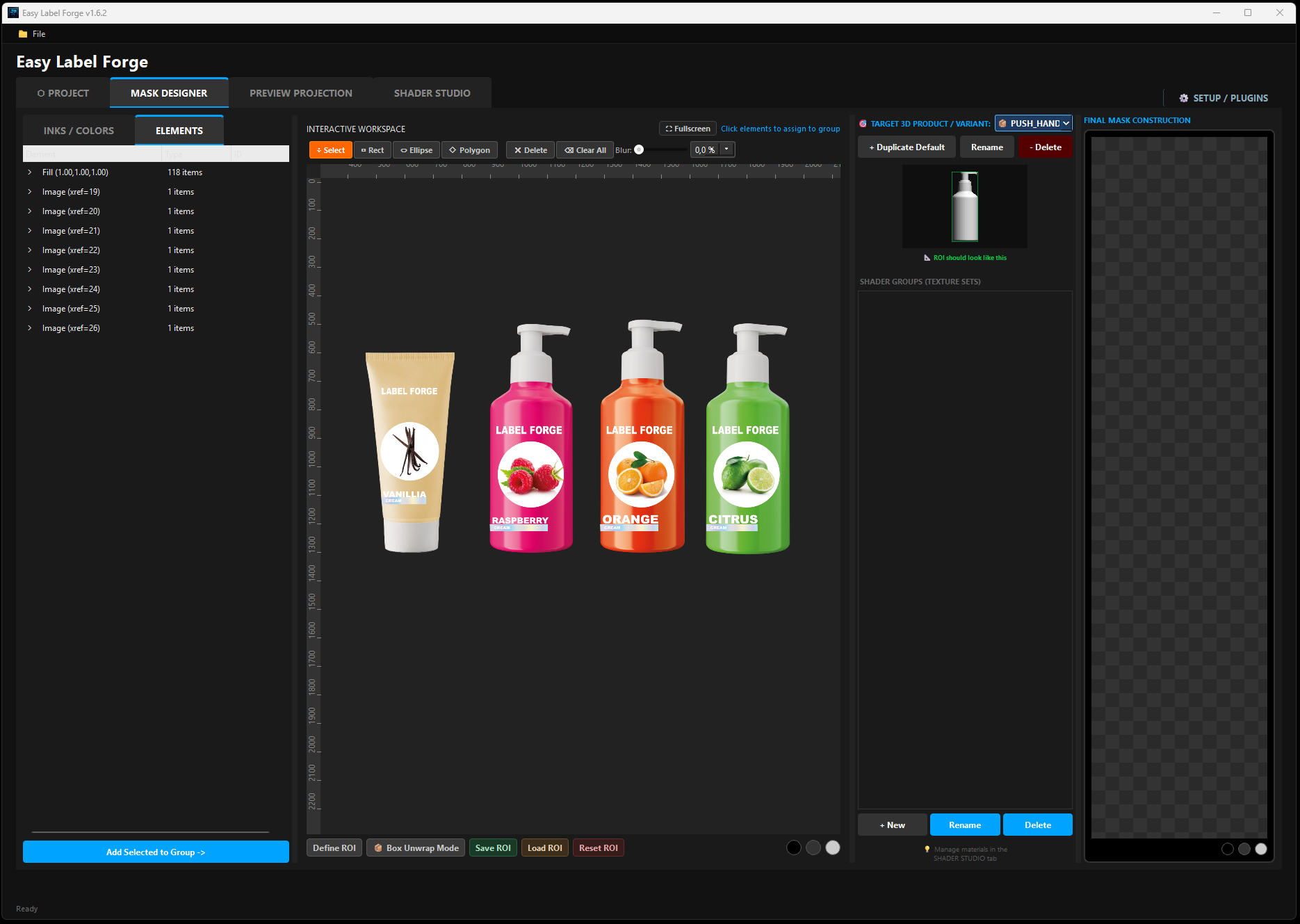
Canvas & guides
- Pan / zoom ; guides depuis les règles (Ctrl pour déplacer).
- Panneaux : Target 3D, ROIs, Groups.
ROIs
- Rectangles ROI pour isoler chaque étiquette ; accrochage aux guides.
Outils de formes
- Rectangle, ellipse, polygone ; Ctrl soustrait ; Ctrl+Z annule.
Groupes & Advanced
Assignez les calques Illustrator aux canaux métal, vernis, emboss ou base via Groups.
8. Preview Projection
L'onglet Preview Projection affiche le mesh avec projection texture live.
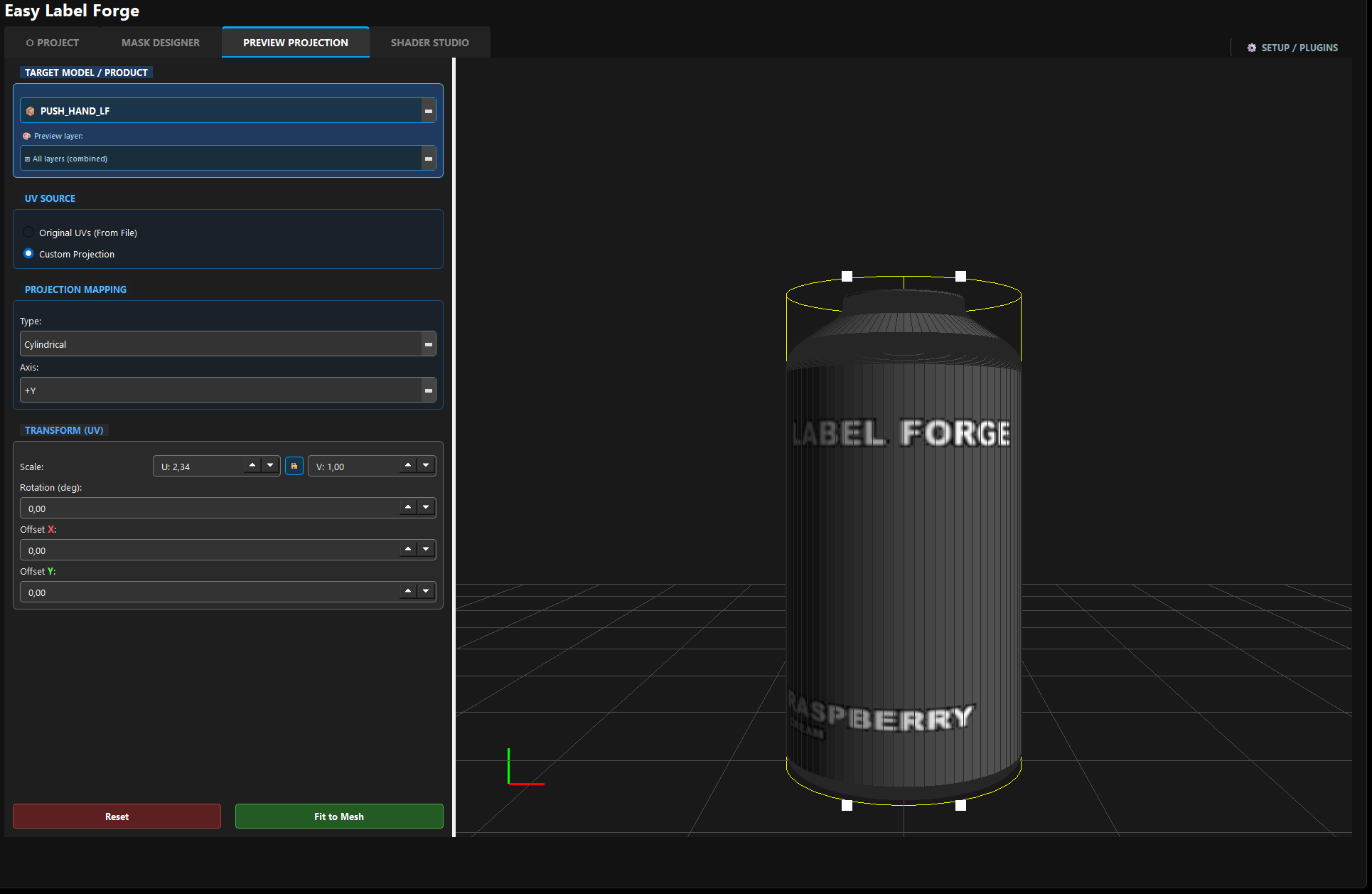
Chargement de la géométrie
Import .obj ou mesh supporté ; miniatures de variantes si configurées.
Modes de projection
- Planar — selon X, Y ou Z.
- Cylindrical — enroulement 360°.
- Smart UV (unwrap) — Blender +
LF_CUT.
Projection planaire — face avant
En mode Planar, la case Face avant uniquement (activée par défaut) limite la projection à la face avant du mesh, ce qui évite d’étirer l’artwork sur les côtés ou l’arrière du produit.
En mode Unwrap_uv, le sélecteur Front →R→B→L indique quelle face du dépliage est considérée comme « avant » pour l’alignement Smart UV.
9. Shader Studio & export
Assignez les matériaux par calque, presets 2.7, puis exportez ou lancez un bridge.
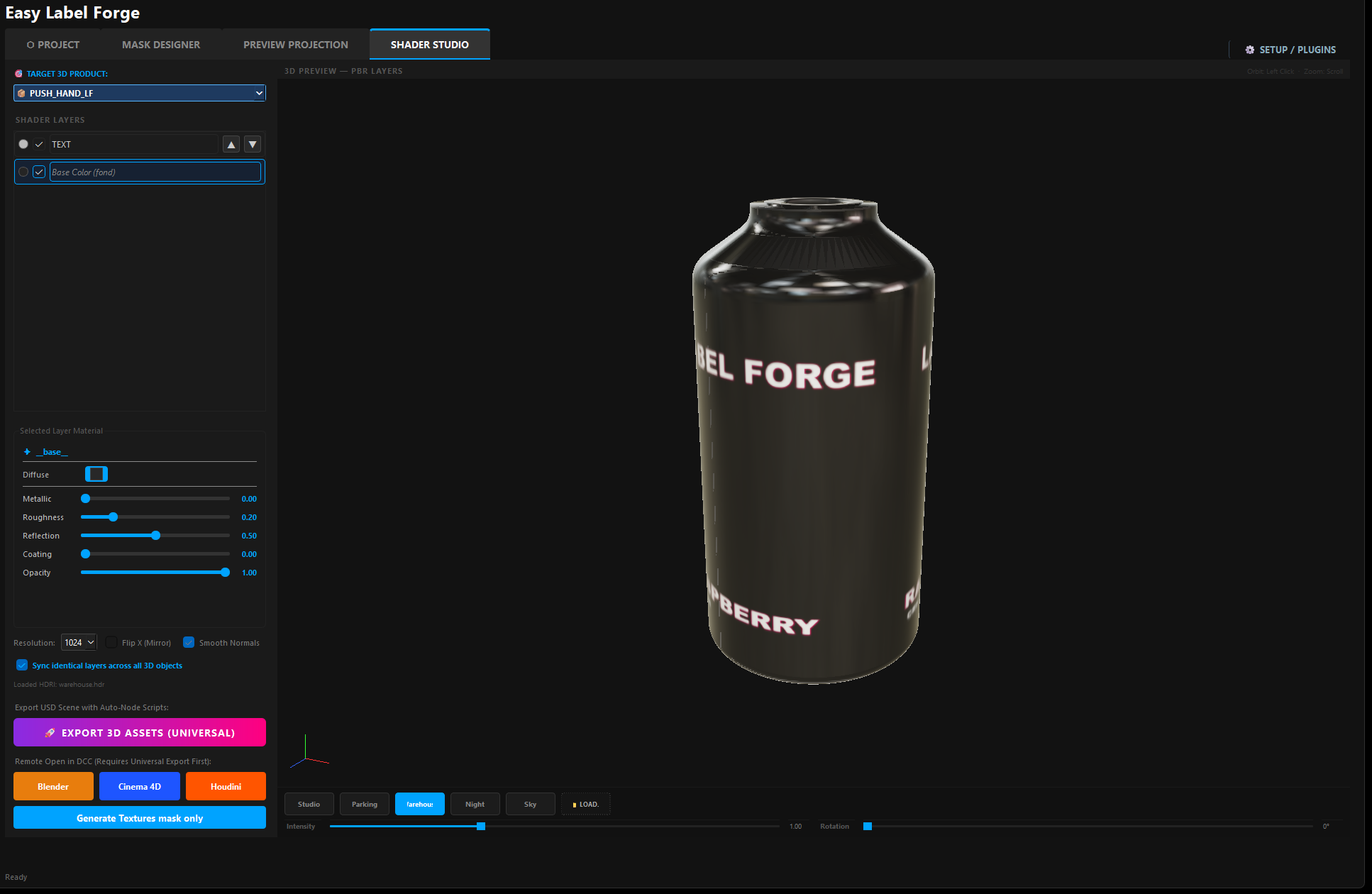
Modèle base + masques (v2.7)
- Couche base — porte l’artwork principal (
base.png) : carton, plastique, finition glossy ou neutre. Choisissez un preset base ou réglez manuellement metallic, roughness, reflection et coating. - Calques masque — chaque groupe foil / vernis / effet possède son masque et son matériau. Le masque indique la zone ; la couleur diffuse teinte le rendu PBR (pas l’artwork complet sauf si vous activez la réutilisation de l’artwork).
- Réutiliser l’artwork de la base — case sur un masque pour réappliquer la texture de la base dans cette zone (utile pour zones imprimées sous un vernis).
Presets & galerie
- Liste Preset — applique immédiatement diffuse + PBR sur le calque actif (base ou masque selon la sélection).
- Bouton Gallery — grille visuelle : cliquez sur une vignette pour appliquer le preset. Les vignettes sont fournies avec l’application lorsqu’elles sont présentes dans le build.
- 14 presets masque — métal brillant/satiné, or, argent, plastique brillant/satiné, mat opaque, vernis brillant/satiné, soft touch, foil holographique, vernis iridescent, zones LED blanche/couleur, fil de sécurité irisé.
- 4 presets base — carton, plastique, glossy, neutre.
Panneau Advanced (par calque)
- Reflection / Coating — specular et couche de vernis (exportés vers Principled BSDF dans Blender).
- Sheen — finition type soft touch (sheen + sheen roughness).
- Thin film — irisation : indice (IOR), épaisseur en nanomètres, poids. Pris en charge dans le bridge Blender (Principled thin film) ; aperçu ELF approximatif dans l’UI.
- Emission — couleur et intensité 0 à 100 (0 = pas d’émission). Les zones LED des presets utilisent des valeurs modérées adaptées à la preview et au DCC.
Ordre des calques
Utilisez les flèches ▲ / ▼ à droite de la liste des calques. Le calque le plus haut dans la liste est rendu au-dessus à l’export. L’ordre est enregistré dans Label_Recipe.json (shader_layers_order, recette 1.6+) pour Blender, Houdini et Cinema 4D.
Canaux & export
- Base color / Metallic / Roughness / Opacity — inchangés pour le flux PBR standard.
- Generate textures (mask only) — sorties masque ; filigrane en mode évaluation.
- Export 3D assets / universal textures — set PBR complet, résolution selon licence (2048 / 4K / 8K).
- DCC bridge — envoie textures + recette vers le DCC configuré dans Setup.
10. Ponts DCC (Blender, Cinema 4D, Houdini)
Les bridges lisent Label_Recipe.json (format 1.6+) : ordre des calques, reflection/coating, sheen, film mince, émission, et option use_label_artwork par masque.
Blender
Requis pour Smart UV et le traitement géométrique. L’add-on import_LF empile les masques selon shader_layers_order et mappe Principled (specular, coat, sheen, thin film, emission). Redémarrez Blender après installation depuis Setup.
Cinema 4D
Optionnel. Le bridge recrée les matériaux dans la version C4D active lorsque le chemin exécutable est valide ; les champs avancés suivent la recette exportée.
Houdini
Optionnel. Import Solaris / MaterialX : textures et propriétés de couche sur les matériaux USD ; adapté aux pipelines Solaris/Karma.
11. Dépannage
| Problème | Solution |
|---|---|
.ai non analysé | PDF compatible + textes vectorisés. |
| Résolution plafonnée | Vérifier la formule de licence (2048 en évaluation). |
| Filigrane | Activer la licence Gumroad (Help → License). |
| Postes complets | Désactiver une machine ou règles Studio. |
| Bridge Blender | Chemin blender.exe, add-on, redémarrage. |
| Export 8K lent | Normal ; espace disque suffisant. |
| Preset / galerie vide ou pastilles unies | Normal si les vignettes ne sont pas dans le build ; les presets fonctionnent via la liste déroulante. Réinstallez un build complet ou contactez le support. |
| Thin film différent entre ELF et Blender | L’aperçu ELF est indicatif ; vérifiez dans Blender après bridge. Utilisez Blender 4.2+ pour le thin film Principled. |
| Ordre des calques incorrect dans le DCC | Régénérez l’export après avoir réordonné les calques ; vérifiez shader_layers_order dans la recette. |
| Plugins non installés après setup | Relancez l’installeur avec la tâche plugins, ou EasyLabelForge_v2.7.0.exe --install-dcc-plugins depuis le dossier d’installation. |